
本文解决了以下两个问题
1.批量导出指定目录下的字体;
2.批量将导出字体导入另一台电脑。
整个过程是:复制 – 压缩 – 传输 – 解压 – 主要用于复制 cp tar scp 等待命令完成。
操作步骤
1.在计算机桌面上创建一个存储导出字体的临时目录。
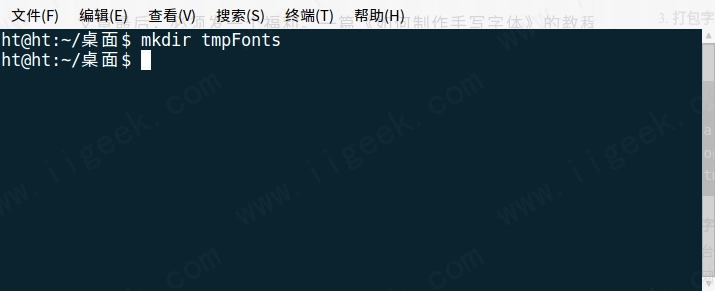
在计算机桌面上打开命令行终端,输入以下命令,在桌面上生成文件夹tmpfonts,存储导出的字体文件。
mkdir tmpFonts
2.将目标字体复制到临时目录。
(1)我们在电脑桌面上创建了一个 shell 脚本 autoX.sh :
vim autoX.sh
(2)用vim语法在脚本中写下以下命令:
#!/bin/bash
cp /usr/share/fonts/*_GB2312.ttf /home/ht/桌面/tmpFonts
cp /usr/share/fonts/foxit-ofd/*_GB2312.ttf /home/ht/桌面/tmpFonts
cp /usr/share/fonts/wps-office/*_GB2312.ttf /home/ht/桌面/tmFonts
按i修改内容,ESC键退出编辑模式,按wq保存退出。以后可以直接在记事本上修改保存。
本文是导出 /fonts、/fonts/foxit-ofd/、/fonts/wps-office/ 文件夹中夹有国家标准2312字体。
(3)修改命令内容:
请按照 cp 基本命令格式:
cp [来源路径] [目的地路径]
修改和添加命令内容。主要是修改[源路径],改为想要导出字体的路径,可以执行多行 cp 命令,复制多个字体。
(4)执行脚本,将字体导出到桌面临时文件夹。
输入以下命令执行脚本 /usr/share/fonts/ 目录中的目标字体全部复制到桌面临时目录中。
sudo bash autoX.sh
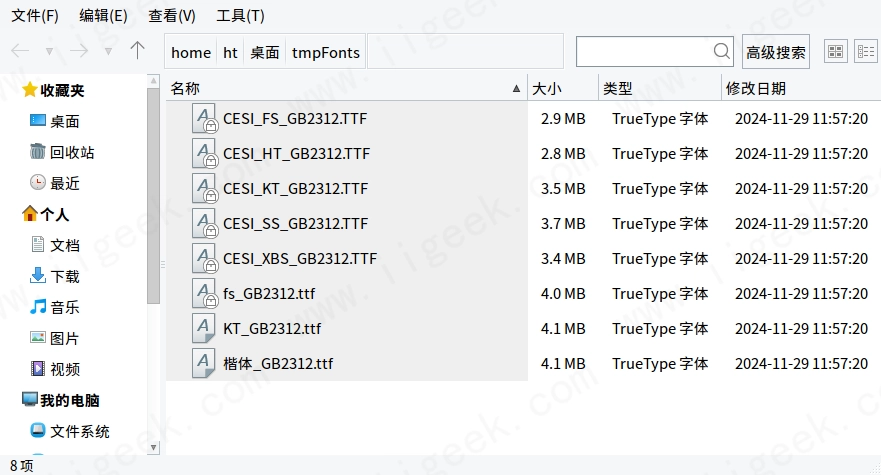
到目前为止,让我们来看看桌面临时目录,所有想要导出的GB2312字体都是导出的。
3.打包字体文件。
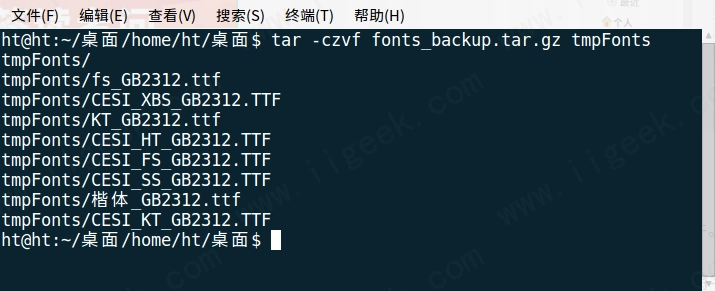
用压缩工具将字体包装成压缩文件:
tar -czvf fonts_backup.tar.gz tmpFonts
4.传输字体文件。
包装好的字体文件通过USB闪存驱动器复制、SMB或FTP网络共享和SCP传输到另一台计算机的桌面。SCP命令传输文件:
scp fonts_backup.tar.gz kylin@192.168.0.118:/home/kylin/桌面/
注意:使用 ssh kylin@192.168.0.118 测试远程登录是否正常。我之前写过一篇关于远程备份文件的文章,关闭了远程密码登录,所以在这里我把SShd_config中的Passwordathentication设置为yes。
5.在目标计算机桌面上解压字体文件。
tar -xzvf fonts_backup.tar.gz -C /home/ht/桌面/  #解压到桌面
tar -xzvf fonts_backup.tar.gz  #解压到当前位置
6.导入字体文件。
在目标电脑 /usr/share/fonts/ 在目录下创建my_fonts文件夹,复制解压字体文件 /usr/share/fonts/my_fonts:
find /home/ht/桌面/tmpFonts -name "*.ttf" | xargs -I {} cp {} /usr/share/fonts/my_fonts/
find /home/ht/桌面/tmpFonts -name "*.TTF" | xargs -I {} cp {} /usr/share/fonts/my_fonts/
我在这里使用了一个复杂的组合命令 find cp ,目的是复制嵌套较深的文件夹下的字体文件。
字体文件有多种后缀,如 .ttf .TTF .ttc 等等,使用通配符复制时需要区分。
7.更新字体缓存,确保新安装的字体生效。
sudo fc-cache -fv








No comments yet