

本文介绍了两种修改登录密码的方法,解决了登录界面多次输入错误密码导致账户锁定的问题。
01 登录密码修改救援模式
- 进入救援模式
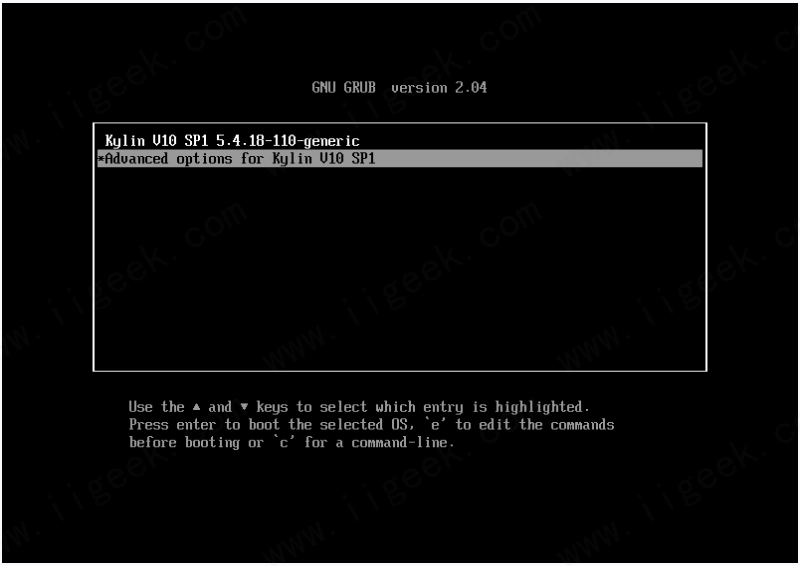
重启计算机,观察显示提示信息。输入提示信息 grub 引导界面,如下图所示,选择第二项。 Advanced options for Kylin V10 SP1。
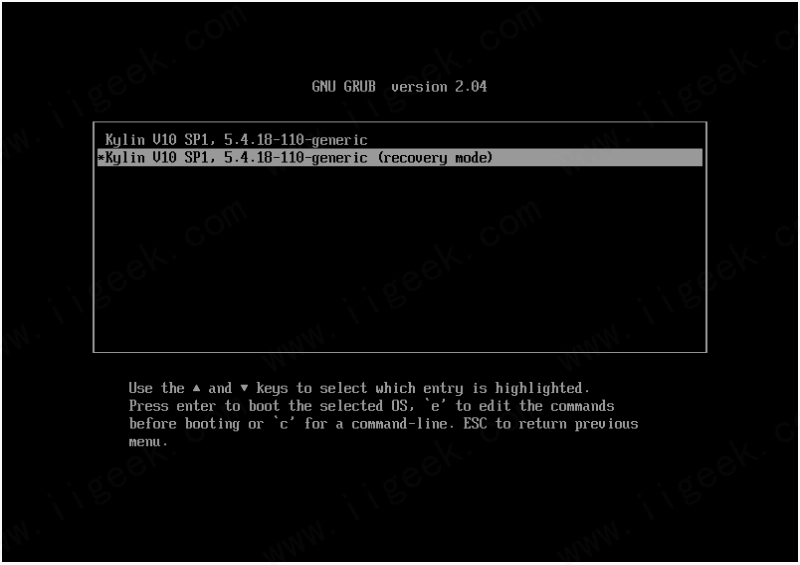
选择第二项 Kylin V10 SP1, 5.4.18-110-generic(recovery mode)如下图所示,可以进入救援模式:
第一次进入救援模式,系统可能需要一些时间进行一些初始化操作。请耐心等待。
若系统引导完成并进入下图所示的界面,则表示已成功进入救援模式。
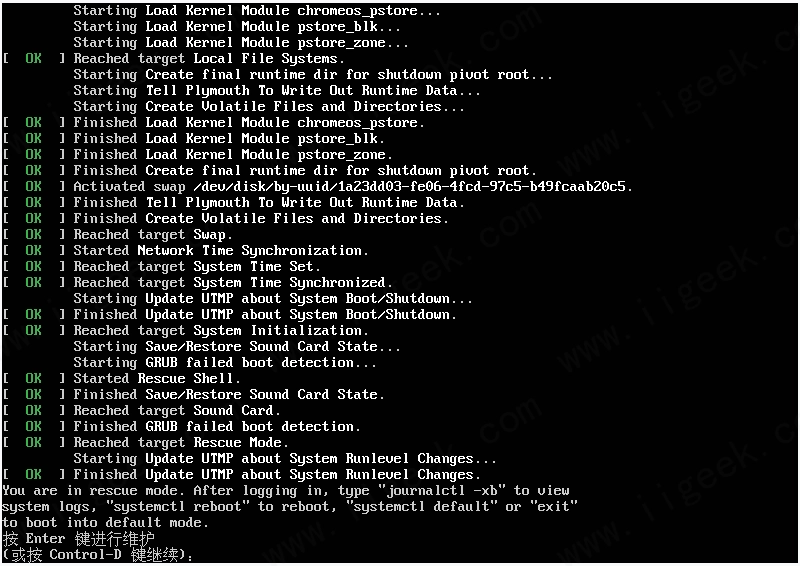
根据系统提示 Press Enter for maintenance ,按回车键进入命令行。
- 输入 passwd 命令修改密码
输入以下命令,修改密码:
passwd wujiee
注:passwd后有一个空间,wujiee是计算机用户名。请根据实际情况修改用户名。 。
输入两次密码后,系统提示密码更新成功,代表密码修改成功。如下图所示:

- 重启电脑
输入 reboot 命令重启计算机,重启后解除帐户锁定,输入修改后的密码后正常登录。如下图所示:

02 使用系统启动并修改登录密码
当无法使用救援模式时,可以使用系统启动盘修改登录密码。
可采用U盘和光盘两种介质制作系统启动盘。生产方法参考《银河麒麟系统启动盘介绍了三种简单通用的生产方法》。
- 插入系统启动介质、USB闪存驱动器或CD,将启动顺序调整为USB闪存驱动器或CD启动。进入GRUB引导界面后,选择第一个 Try Kylin-Desktop V10-SP1 without installing 。
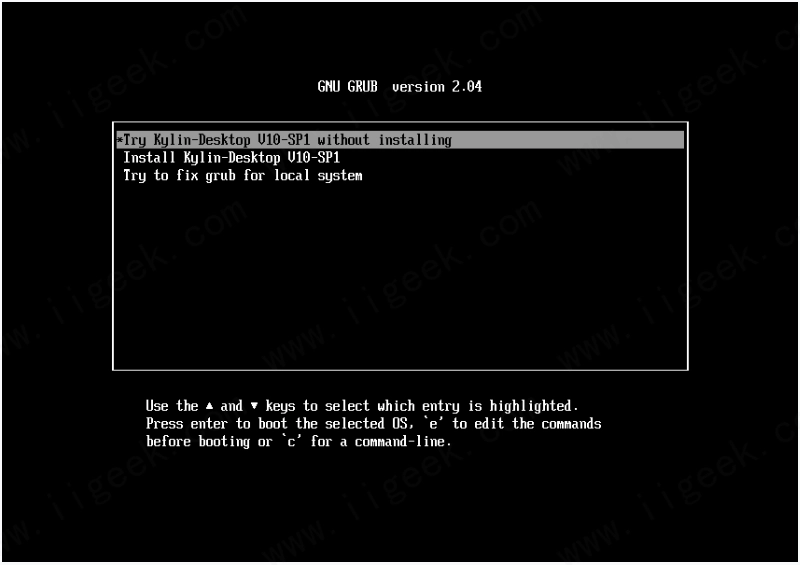
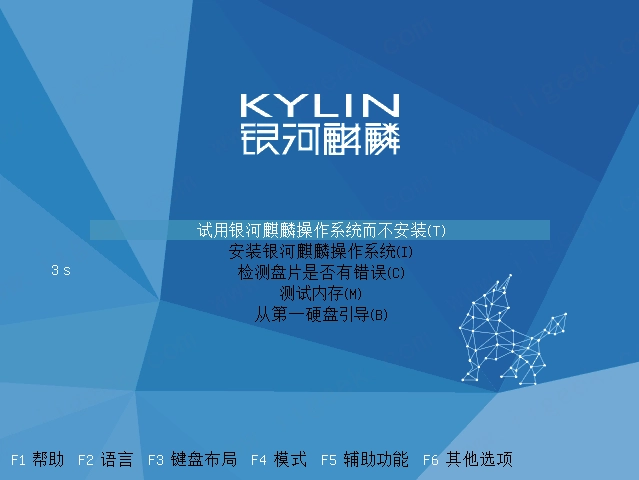
- 如下图所示,进入操作系统试用界面:

- 按组合快捷键 Ctl Alt T 打开命令行终端,输入命令:
lsblk
查看根目录所在磁盘分区。
将根目录分区挂载到 /mnt 下,使用 chroot 命令切换到原始系统 root 之后,用户使用 passwd 命令修改用户密码。
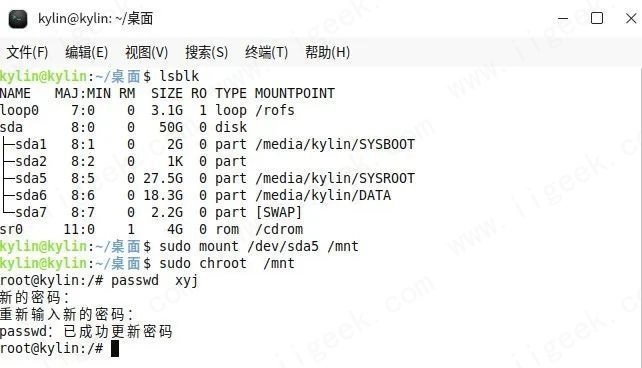
说明:sda5是根分区,xyj是登录用户名
© Copyright Notice
THE END






No comments yet