

数据备份就像在重要文件上穿一件“防弹衣”。一旦病毒、硬盘损坏或意外删除,备份很容易恢复,不必担心丢失的工作结果和珍贵的照片,这是保护个人和企业信息安全的必要措施。
实际解决问题
在另一台远程计算机上同步备份本地计算机上某个文件夹下的所有文件。它是容错和信息安全的重要手段。
解决方案
1.打开备份机22端口,主机可通过SSH访问备份机;
2.使用 rsync 实现文件同步。
操作步骤
1.测试本地计算机是否可以通过ssh登录远程计算机。
假设远程计算机IP为192.168.0.在连接测试中输入以下命令:
ssh kylin@192.168.0.118
输入命令后,按提示输入远程计算机的用户名密码,如下图所示。
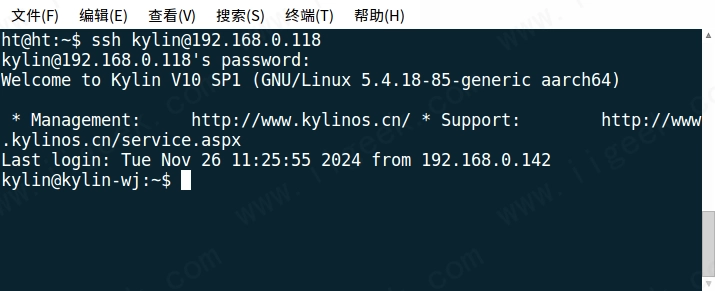
如果连接失败,需要在远程计算机中检查22个端口的开口和防火墙的设置。
(1)用UFW打开22个端口
I 安装ufw
sudo apt install ufw
II 允许22端口
sudo ufw allow 22/tcp
III 启用ufw
sudo ufw enable
IV 检查22个端口是否开放
netstat -tuln | grep 22
(2)设置防火墙
安装firewalld服务:
sudo apt install firewalld
启动firewalld服务:
systemctl start firewalld
继续输入命令测试,然后通过。
ssh kylin@192.168.0.118
特别注意:有时本地计算机无法通过SSH连接远程计算机,只需重新启动远程计算机的firewalld服务即可。
2.准备同步文件和数据
我们在 /home/ht/share/ 国内银河麒麟桌面操作系统V10基础教程目录.docx》文件。
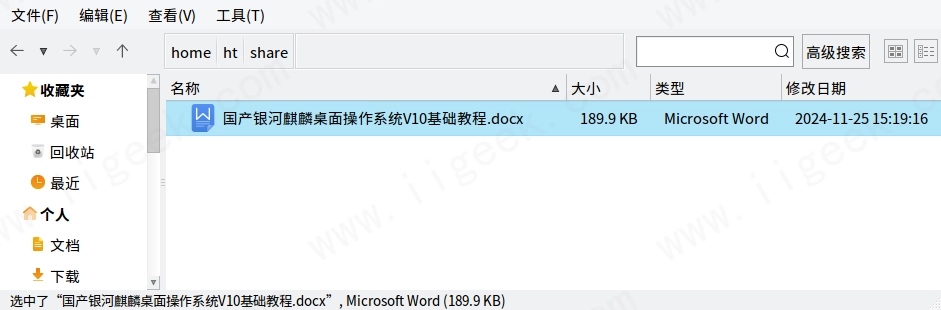
3.手动同步备份文件资料
打开终端命令行,输入以下命令执行同步操作:
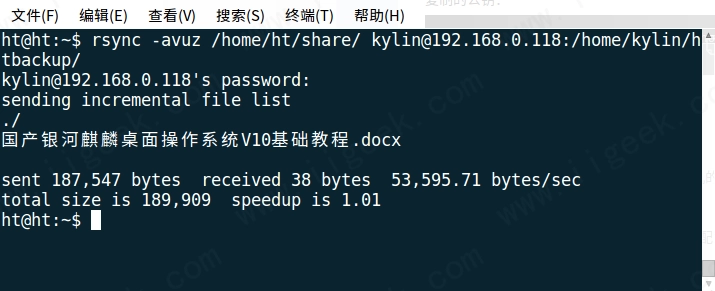
rsync -avuz /home/ht/share/ kylin@192.168.0.118:/home/kylin/htbackup/
参数说明
基本语法:rsync [选项] 源主机 目标主机
[选项]
-a:归档模式用于递归复制和保持文件属性。
-v:显示正在处理的文件信息的详细模式。
-u:表示增量备份。
-z:压缩文件数据,减少数据传输。
-n:模拟操作用于预览操作效果,不实际进行任何变更。
-P:显示进度,并部分传输文件。
--delete:删除目标目录中不存在的文件,以保持目标目录与源目录一致。
--exclude:不包括匹配的文件或目录。
--include:包含匹配的文件或目录。
@前kylin是备份终端计算机的用户名,后ip是备份终端ip地址,使用ip和路径:连接。
如下图所示,国内银河麒麟桌面操作系统V10基础教程.docx》远程计算机备份同步 /home/kylin/htbackup/ 目录。
4.去远程计算机 /home/kylin/htbackup/ 检查目录是否同步成功。
结论:通过手动同步,您需要每次同步输入代码。每个人都应该感到麻烦。您能优化它吗?所以有些人会考虑是否可以实现自动同步?别想了。下一篇文章将告诉您如何定期自动备份。我认为这个功能非常有用,但配置有点复杂。我希望它能帮助你解决实际问题。








No comments yet